1. セットアップ(初期設定)
1
アプリをダウンロード
公式サイトからutaverseアプリをダウンロードし、M1以降のMacにインストールします。
2
Macとモニターを接続
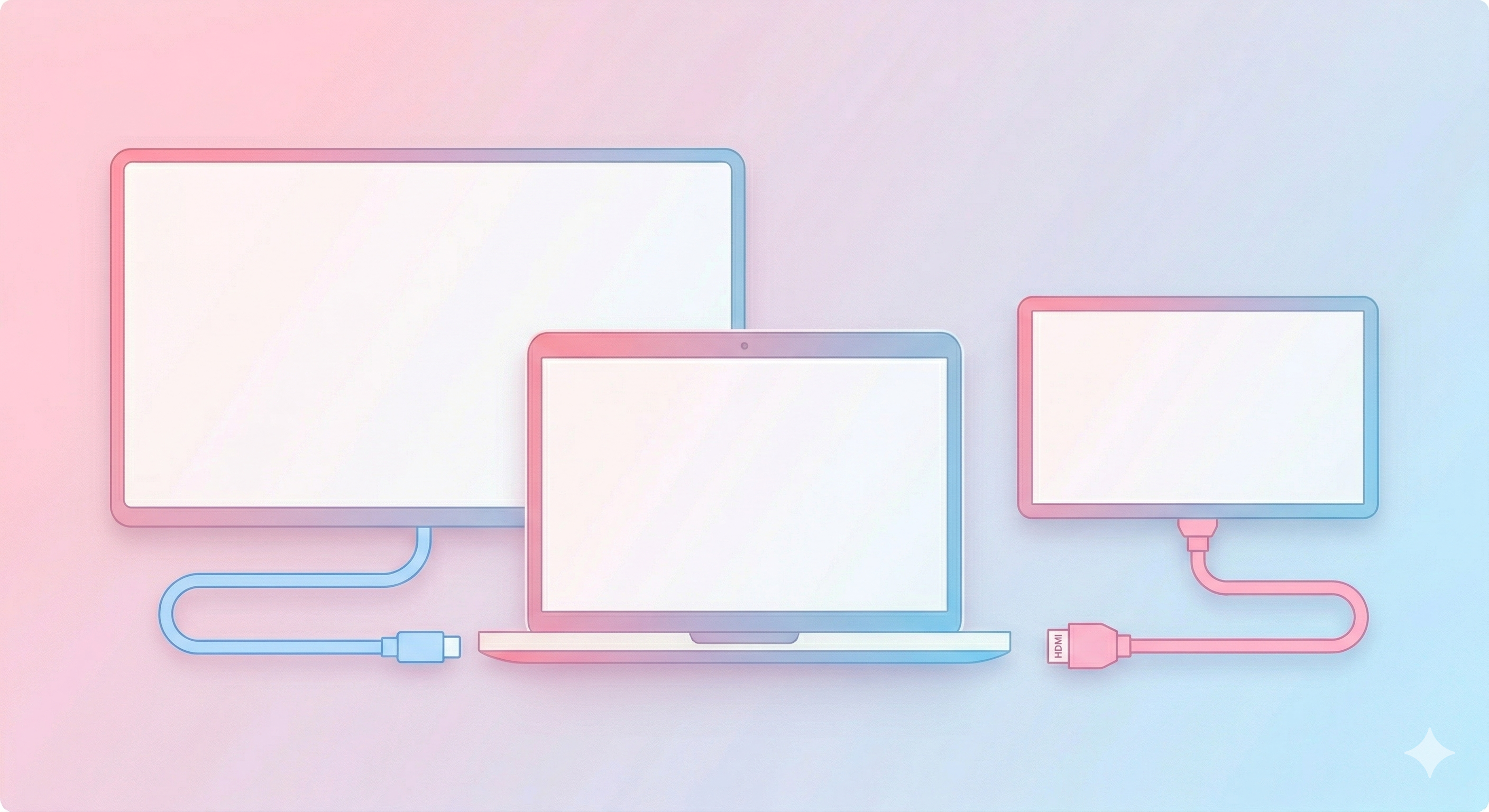
Macからカラオケモニターへはサンダーボルト経由で、管理画面用モニターへはHDMIで接続します。
3
アプリを起動・初期設定
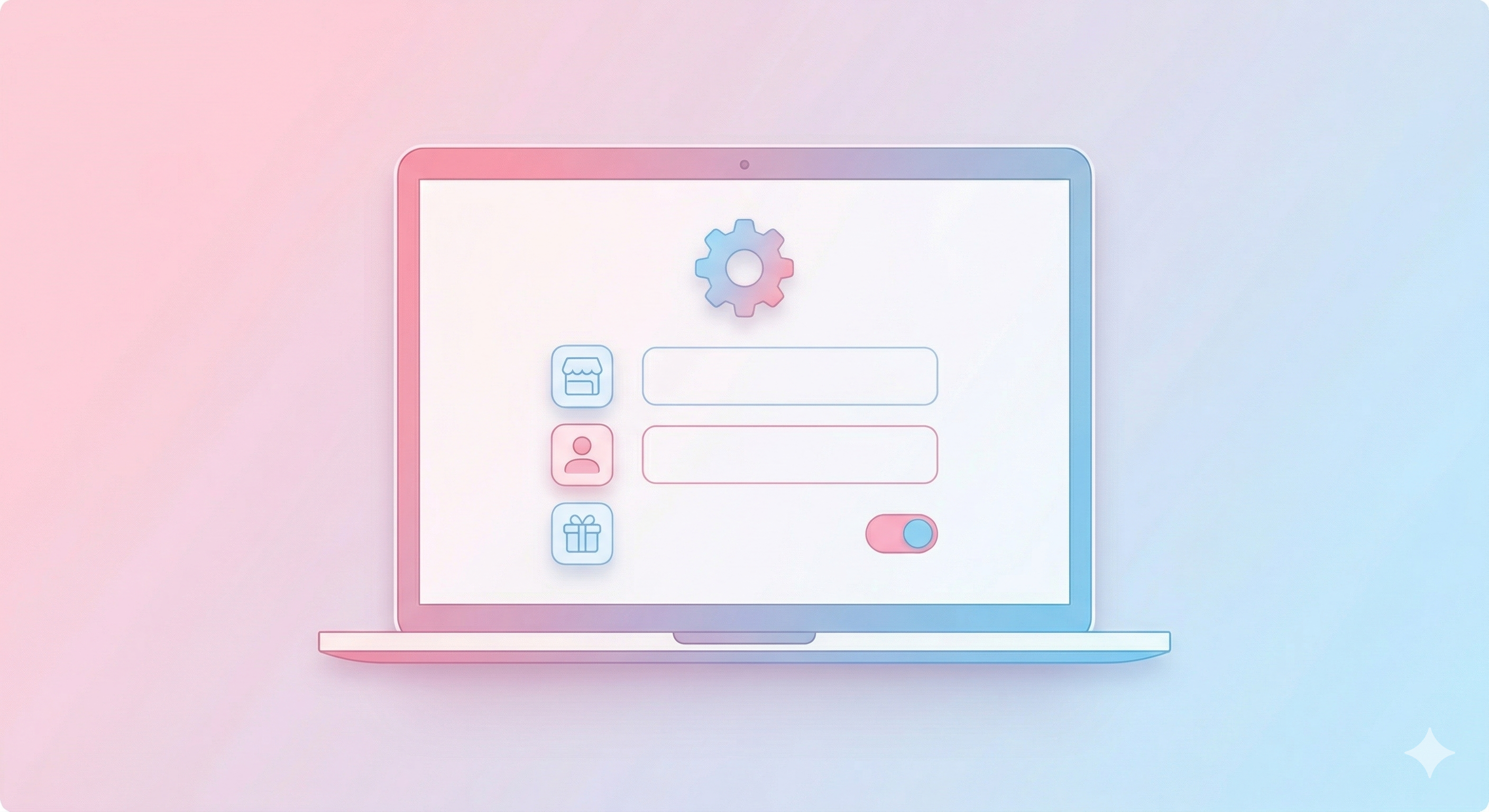
アプリを起動し、店舗情報・キャスト情報・ギフト情報を登録します。
4
QRコードをテーブルに設置
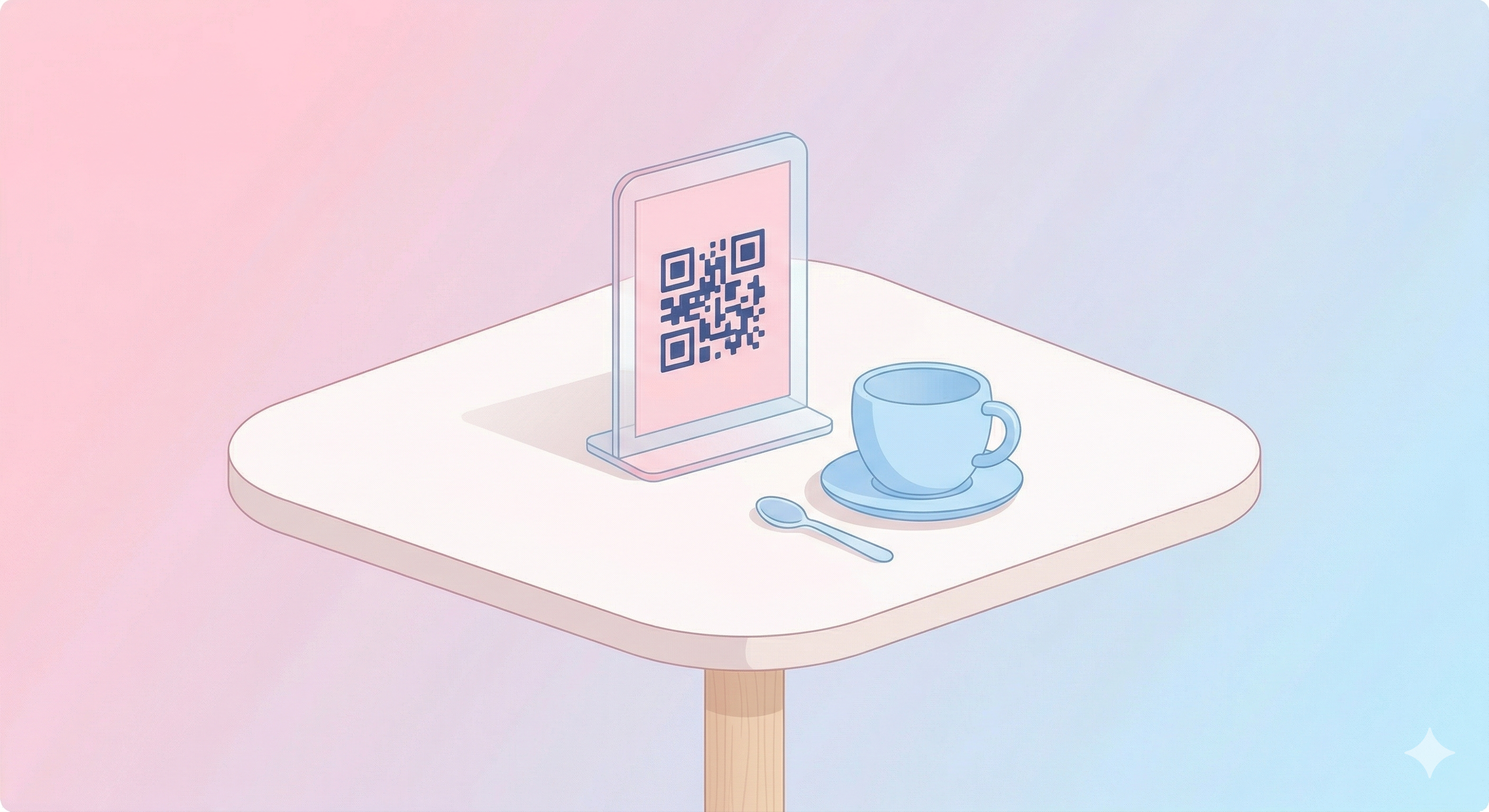
アプリから生成されるQRコードを印刷し、各テーブルに設置します。これで準備完了です。
2. 店舗側の使い方
1
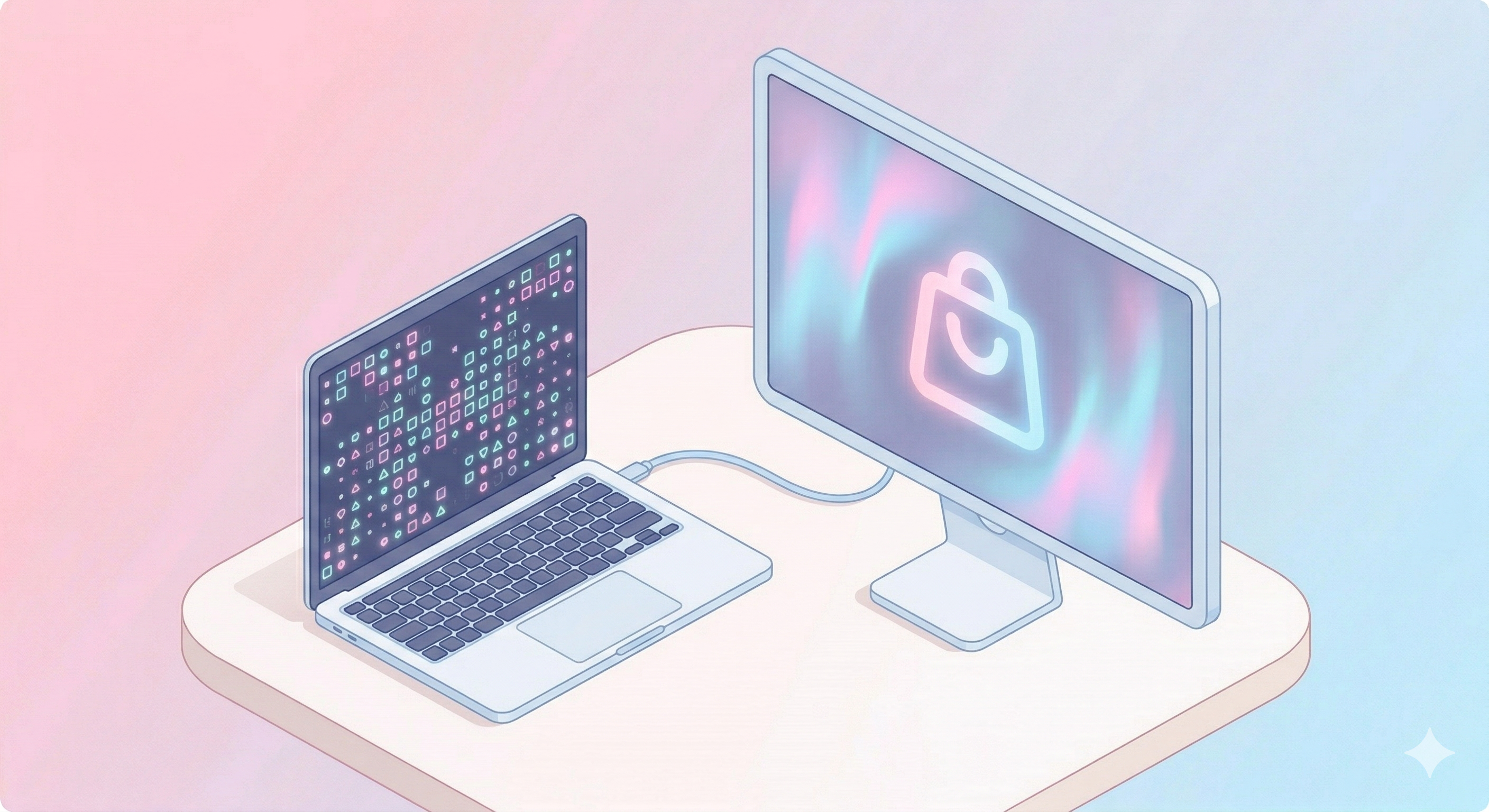
営業開始時にアプリを立ち上げる
営業開始前にutaverseを起動します。VJ画面で店舗のロゴ動画などを流しておくと、お店の雰囲気づくりにも効果的です。
2
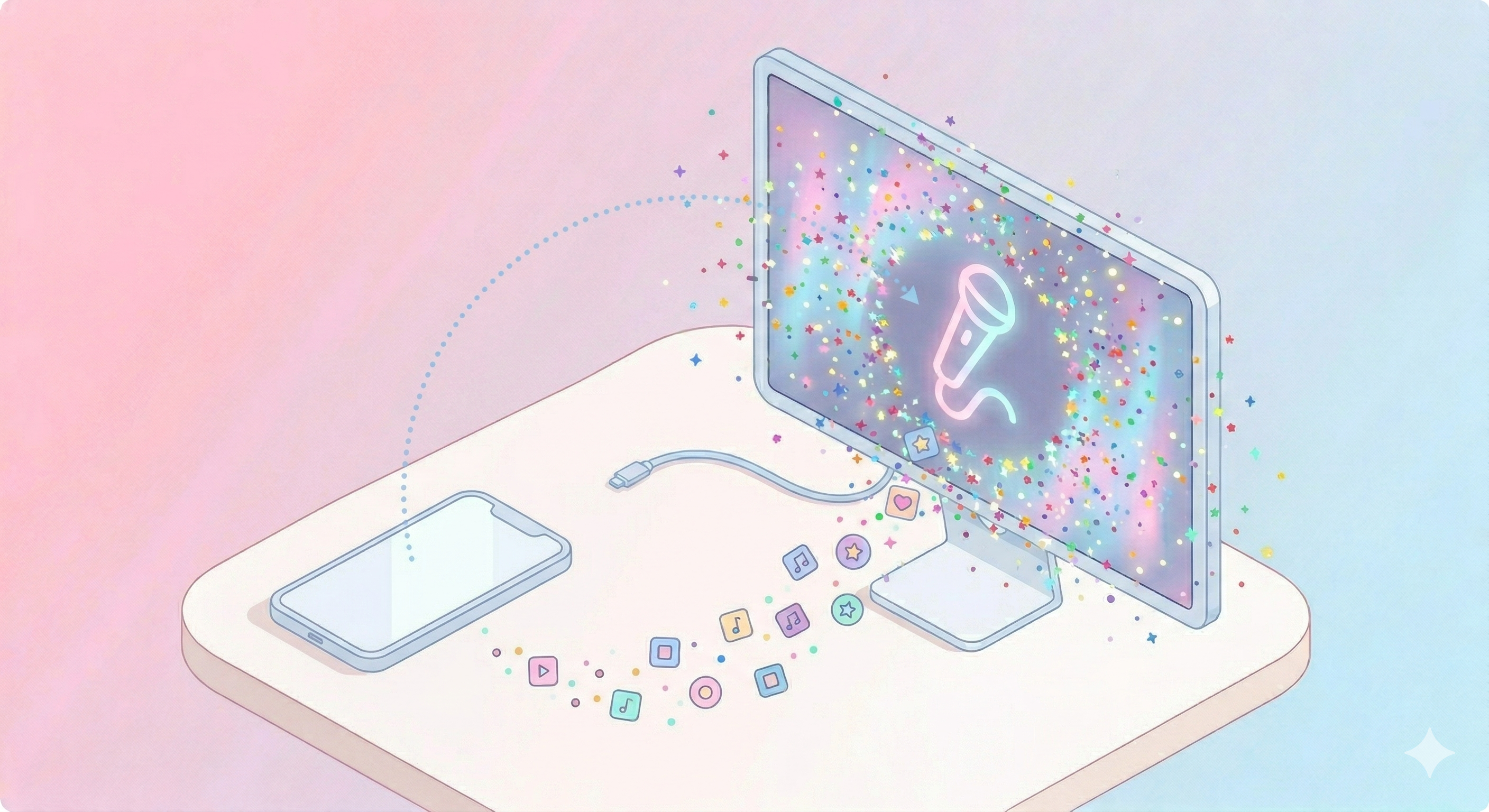
ギフトが届いたら演出が自動再生
お客様がギフトを送信すると、モニターに自動でエフェクトが表示されます。キャストが気付けるよう、キャスト向けのサブモニターを配置するのがおすすめです。
3
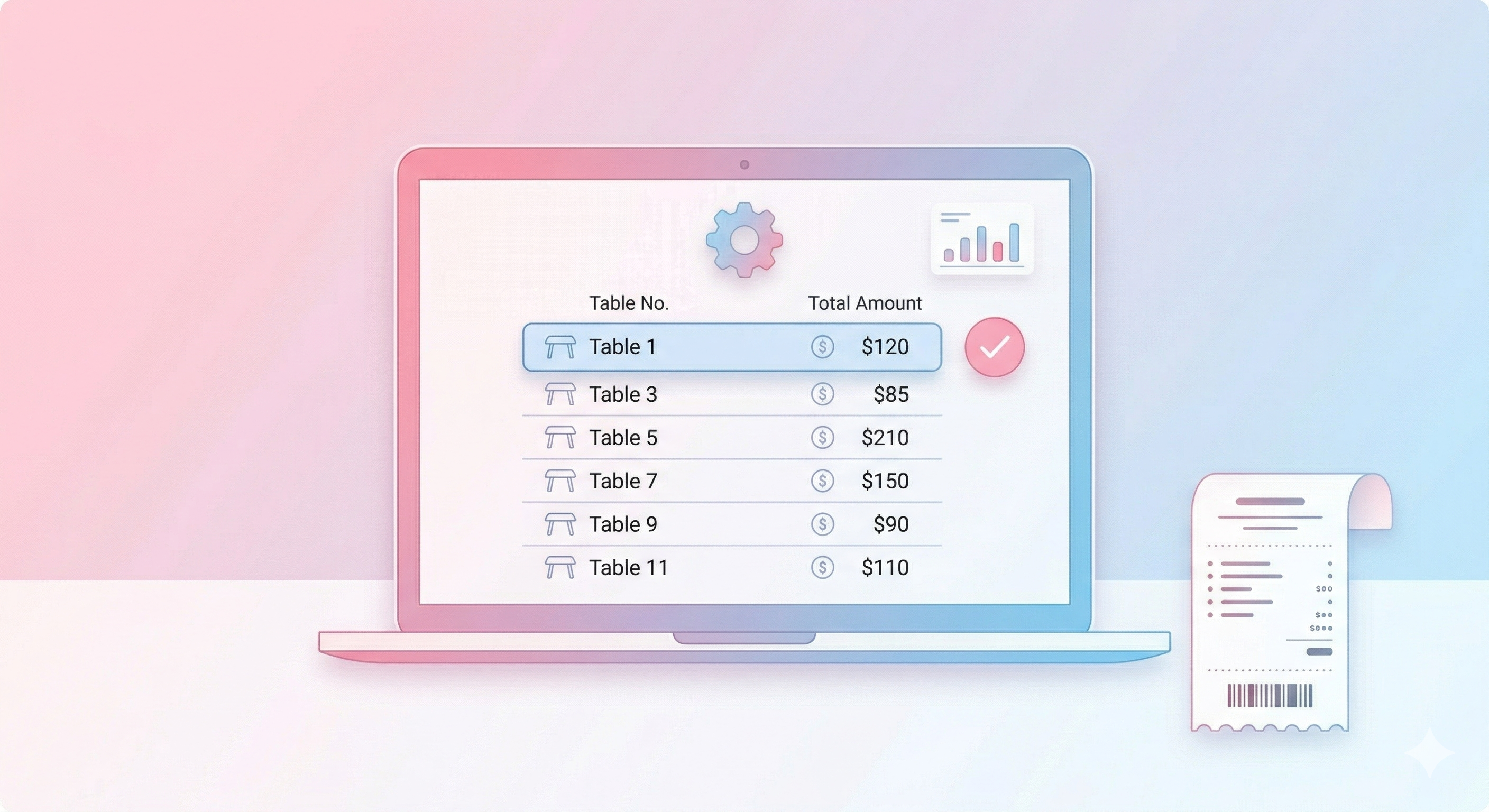
売上を伝票に合算
アプリの未会計画面で卓ごとの利用合計を確認し、伝票に記載してください。記載後は「会計済み」ボタンを押して完了です。
3. お客様(来店客)側の使い方
1
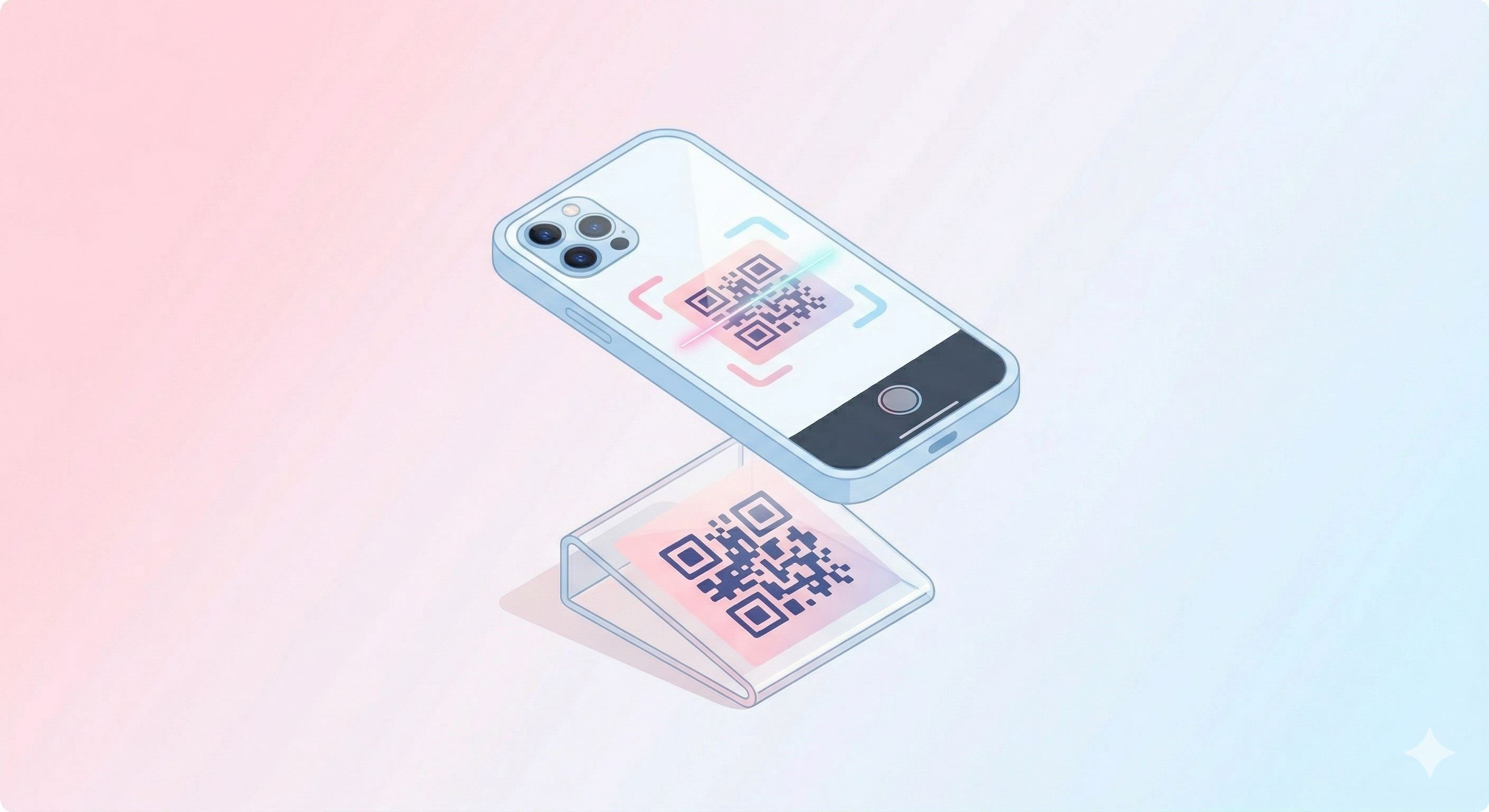
QRコードをスマホで読み取る
テーブルに置かれたQRコードをスマートフォンのカメラで読み取ります。アプリのインストールは不要です。
2
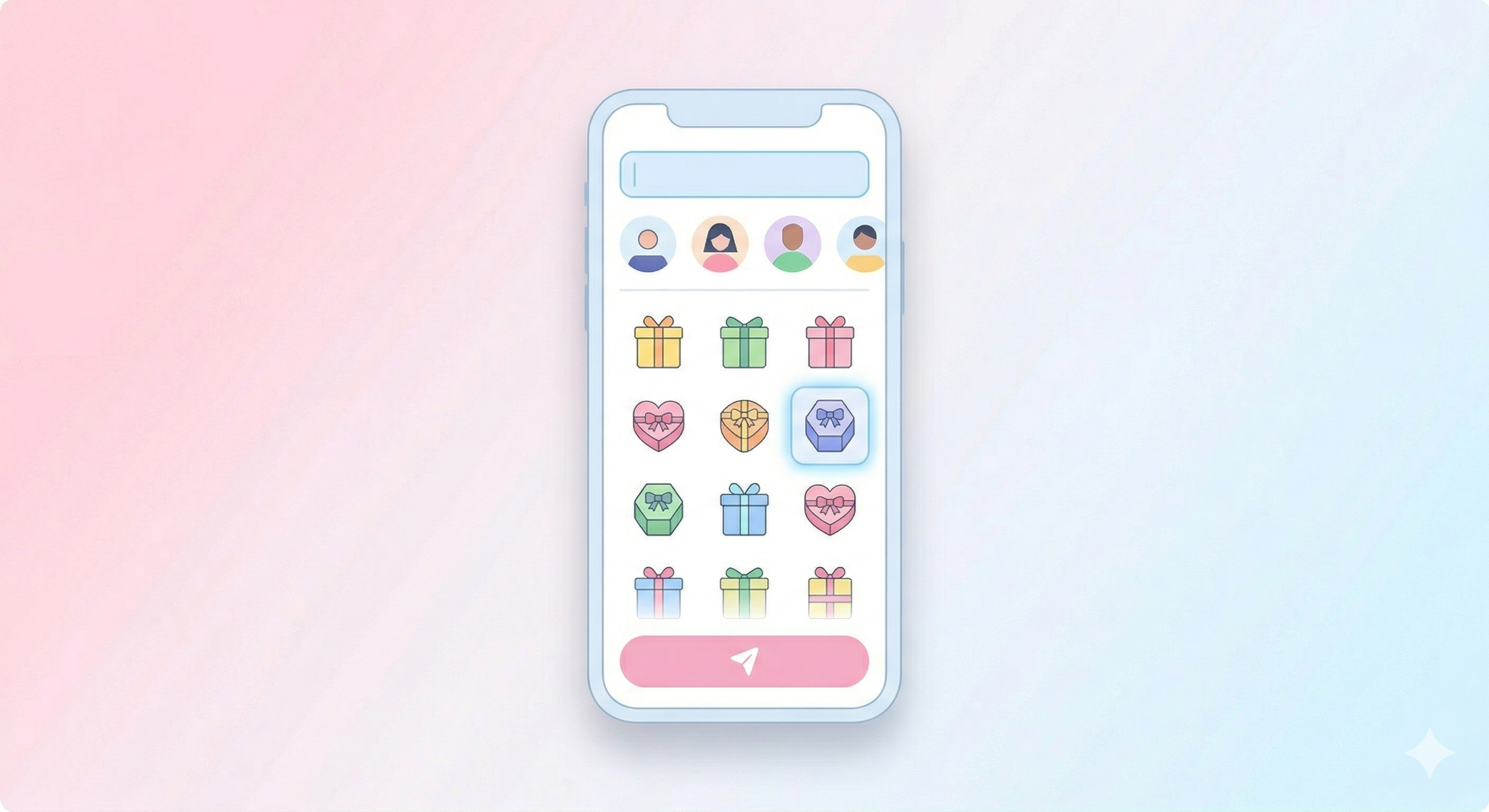
ギフトを選んで送信
お客様はニックネームを入力し、送りたいキャストとギフトを選んで送信するだけです。アプリのインストールは不要です。
3
モニターに演出が表示される
送信したスタンプに応じた演出エフェクトが、店内のモニターにリアルタイムで表示されます。

4. よくある質問
Q. インターネット接続は必要ですか?
A. はい、Mac(店舗側)とお客様のスマートフォンの両方がインターネットに接続されている必要があります。店舗のネットワーク環境(Wi-FiまたはLAN)をご用意ください。
Q. カラオケの歌詞テロップは消えませんか?
A. 推奨機種(LIVE DAM AiR / LIVE DAM Ai / LIVE DAM STADIUM / JOYSOUND X1 / MAX GO / MAX2 / MAX)であれば、歌詞テロップを手前に残したまま背景映像のみを切り替える機能に対応しています。
Q. お客様がスマホを持っていない場合は?
A. スタンプの送信にはスマートフォンが必要です。スマートフォンをお持ちでないお客様は、同伴のお客様の端末を利用するなどの方法をご案内ください。
Q. 演出映像をカスタマイズできますか?
A. 背景に表示する動画、ギフト用の動画はお好きなものをお使いいただけます。背景用にはクリエイティブ・コモンズの動画をまとめたものをダウンロード可能です。また、オリジナルのギフト動画を作成できるツール「UtaGiftMaker」もご提供しております。
Q. 何台のカラオケ機器と接続できますか?
A. 1台のMacにつき1台のカラオケ機器と接続できます。